Latest Post

Bài viết này sẽ hướng dẫn bạn làm 1 cái usb ghost trong trường hợp bạn bị lỗi win thì chỉ cần có file Ghost (.GHO) mà bạn tự nén hoặc download từ mạng, bạn chỉ việc bung ghost ra và sẽ có ngay 1 hệ điều hành mới việc này chỉ mất 5 đến 10p nên sẽ tiết kiệm nhiều thời gian cho bạn. 
Hiren’s boot CD là tập hợp các phần mêm tiện ích trợ giúp mỗi khi máy tính gặp sự cố mà trong đó tích hợp rất nhiều công cụYêu cầu: 1 USB cỡ 512mb hoặc 1gb trở lên là dùng được vô tư vì bạn nên sắm 1 cái USB dành riêng cho GHOST nếu dùng để lưu tài liệu nữa là rất dễ bị virus và hỏng.
Lưu ý: Bạn cần tìm hiểu cách sử dụng USB Ghost để tạo ghost và bung ghost, đồng thời biết cách chọn và download file ghost phù hợp với máy bạn.
Thực hiện qua 3 bước: Fomat USB, Master Boot Record, Copy File Boot vào USB
Các file cần thiết: http://www.mediafire.com/?dw6flb2w6c2us1m


Thực hiện:

Bước 1: Fomat USB
Bạn cần Fomat USB bằng phần mềm USB Disk Storage FormatDùng Winrar để giải nén file usb_format.zip vừa tải về sau khi giải nén bạn đuợc file usb_format.exe nhấp đúp chuột vào file này và xem hướng dẫn bên dưới:
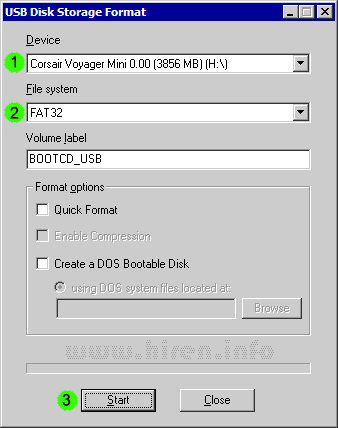
Các bước thực hiện Fomat USB
Bước thực hiện:(1) Device: chọn đúng ổ USB
(2) File system: chọn fomat ở chế độ FAT32
(3) Click vào nút Start, chọn Yes để xác nhận việc Format USB. 
Sau khi Format xong click Close để đóng cửa sổ này lại.

Buớc 2: Tạo Master Boot Record cho USB (MBR)
Dùng Winrar để giải nén file grub4dos.zip, sau khi giải nén xuất hiện thư mục grub4dos, mở thư mục này lên, bạn nhấp đúp chuột vào file grubinst_gui.exe để chạy phần mềm Grub4Dos 
Installer 1.1 (Hình bên dưới):Hướng dẫn tạo USB Ghost qua 3 bước

Trong phần Device Name:

(1) Disk: Bạn click vào phím mũi tên (1) phía trái nút Refresh và chọn đúng ổ USB của bạn. 
(2) Part List: Click vào nút Refresh (2), sau đó click vào phím mũi tên (3) và chọn Chọn “Whole disk (MBR)”.
(3) Options: Chọn “Don’t search floppy”
(4) Click Install (5).

Bước 3:
Hướng dẫn tạo USB Ghost qua 3 bước
File Hiren's.BootCD.iso bạn download tại đây: DOWNLOAD - bản 15.2 bản mới nhất.


Chúc các bạn thành công!

Xin chào các bạn. Hôm nay mình có chia sẻ khá hay cho các bạn đây đó là thủ thuật chuyển ảnh thành văn bản. Bài viết trước mình đã chia sẻ cho các bạn cách download tài liệu trên các trang mạng chia sẻ tài liệu miễn phí mà không cần có tài khoản vip. Bài viết hôm nay sẽ chia sẻ cho bạn chuyển nó thành word, text, văn bản.
Nếu bạn có một file pdf chẳng hạn, bạn dùng tất cả công cụ để chuyển thành dạng word để thuận tiện sửa chữa nhưng lúc nào vấn đề cũng xảy ra đó là:
1. Lỗi font.
2. là chuyển xong ra trang bài viết lại là hình ảnh.

Bài viết này khắc phục 2 nhược điểm đó

Cách 1: Free Online ORC: đây là công cụ trực tuyến giúp bạn chuyển 1 file hình ảnh có chứa chữ trên đó ra thành dạng văn bản.
Thủ thuật chuyển ảnh thành văn bản, Word, Text
Free Online ORC
Qua quá trình test thử thì công cụ này khá ok khoảng > 80% tuy vẫn còn bị lỗi font 1 chút. Nhưng bạn đừng lo cách 2 bên dưới đây sẽ làm bạn hài lòng hơn.

Cách 2: OneNote nằm trong bộ Microsoft Office. 
Đầu tiên Sao chép (copy) hình ảnh > dán nó vào OneNote (hoặc bạn cũng có thể kéo thả ảnh vào One Note). 

Tiếp theo, bấm chuột phải vào hình ảnh trong OneNote > chọn Copy Text from Picture > văn bản sẽ chuyển sang clipboard của bạn và bạn có thể dán nó vào bất cứ nơi nào, bạn có thể chọn lệnh paste hoặc dùng ctrl + v
Chuyển Đổi Ảnh Thành Dạng Text (Word)
Onenote

Kết quả Test thử

Ok trên 90% phải không nào?
Điều quan trong nhất của thủ thuật này là hình ảnh của bạn phải thật rõ. Khuyên là nên chụp với camera độ nét cao có auto focus và dạng văn bản chụp là bản đánh máy. Bản viết tay ko biết có ra ko mà nghi là ko ra rồi :))
Nếu không có OneNote, bạn có thể sử dụng dịch vụ web Free OCR ở cách 1 nhé

KẾT: Với công cụ này nếu bạn đã có 1 file pdf mà không thể nào chuyển thành word thì bạn có thể chụp ảnh màn hình từng trang và dùng onenote để chuyển về dạng text. Nếu không muốn chụp ảnh màn hình từng trang thì bạn dùng Word 2013 để mở file PDF đó thông thường nó sẽ cho ra chữ với dạng ảnh nằm trong file word mà bạn không cần chụp ảnh màn hình thủ công.


nếu có bất kì thắc mắc gì vui lòng comment bên dưới mình sẽ trả lời cho bạn.
Chúc các bạn thành công!


Hôm nay mình sẽ hướng dẫn cho các bạn 4 bước để máy tính windows bạn nhanh hơn. 2 phần mềm bạn cần là CCleaner và

Bước 1: Download và cài đặt CCleaner 

<download trên trang chủ>

1> Bạn mở CCleaner lên và click chọn Run Cleaner (Chạy Cleaner) để dọn rác cho máy tính
huong dan su dung ccleaner
2> Bạn chuyển qua tab Registry và thực hiện các bước theo ảnh bên dưới để sửa lỗi liên quan đến Registry

huong dan su dung ccleaner

Bước 2: Xoa rác bộ nhớ file tạm máy tính

Ở màn hình nền desktop (bạn nhấn windows+D để về desktop) sau đó nhấn Windows +R để mở hộp thoai run và gõ vào dòng lệnh %temp% . Sau đó xóa tất cả các file bên trong cửa sổ vừa hiện ra (Ctrl + A >> Delete) nếu máy tính báo lỗi thì bạn chọn từng file và xóa từ từ cho đến khi hết. File nào không xóa được thì bỏ qua.
xóa file tạm %temp%

Đến bước này thì máy tính đã khá nhanh hơn ban đầu rồi đấy.

Bước 3: Chóng phân mảnh ổ đĩa bằng bằng mềm Disk Speedup

Đây là phần mềm chóng phân mảnh mà mình thấy có tốc độ chạy nhanh hơn các phần mềm khác nên ưu tiên sử dụng nó
1> Download và cài đặt: <Download>
Khi tải file về bạn giải nén <Download rar nếu bạn chưa có> sẽ ra một thư mục bạn không cần phải cài đặt nữa.
chóng phân mảnh disk speedup
2> Bạn click chạy file Defrag.exe. Giao diện Disk Speedup hiện lên bạn chọn tất cả ổ đĩa của mình và click chọn Defrag Selected. Và chờ cho đến khi phần mềm chạy xong. Việc chạy nhanh hay chậm phụ thuộc vào mức độ phân mảnh của ổ cứng của bạn thường là từ 5 > 15 phút

chóng phân mảnh disk speedup

Bước 4: Gỡ bỏ những phần mềm không dùng đến


Bạn vào computer và chọn Uninstall or change a program. Kiểm tra và xóa những phần mềm nào mình ko dùng đến đi nhé vì nó làm nặng máy. Nếu không am hiểu về phần mềm bạn có thể gửi chụp ảnh màn hình, mình sẽ hướng dẫn bạn gỡ những phần mềm nào. Nếu bạn có Teamview thì mình có thể giúp cho bạn trực tiếp.
Uninstall or change a program
Dưới đây là bộ phần mềm "Chuẩn" mà mình đang cài có thể kinh khủng chút nhưng mà cái nào mình cũng có dùng :). Bạn tìm và gỡ những phần mềm không dùng đến nhé lưu ý tránh gỡ nhầm Driver của máy thì khổ lắm ^^
Uninstall or change a program
CHÚC CÁC BẠN THÀNH CÔNG!
P/s Nếu không hiểu phần nào vui lòng comment bên dưới!

Điều kiện áp dụng là 2 máy tính được sử dụng cùng mạng LAN - mạng nội bộ. Thì chúng ta có thể chia sẻ dữ liệu cho nhau qua kết nối không dây mà không cần qua USB hay Email. Chia sẻ dữ liệu mà không cần kết nối đến mạng internet vẫn chia sẻ được bình thường.
Ưu điểm của nó là khá nhanh chia sẻ lượng dữ liệu lớn có thể hàng chục Gb chỉ trong vài phút mà các phương pháp khác không áp dụng


Share ổ, thư mục trên windows 7

Là thủ thuật giúp bạn cho máy khách kết nối để ổ đĩa hoặc thư mục mà bạn đã share bạn có thể cấp quyền cho máy ngày như có thể đọc/xem, chỉ được copy, không được xóa...vv
Lưu ý là trên windows 8/8.1 thì vẫn có thể thực hiện bình thường

Bước 1: Tắt tường lửa (nếu chưa tắt).

Bạn nhấn chuột phải vào biểu tượng mạng. Sau đó chọn Open Network and Sharing Center -> Change advance sharing settings như hình nhé


Bước 2: Thiết lập các chế độ để share.

Nếu bạn share mà không muốn đặt password thì bạn tích vào ô Turn off password…  . Sau đó bạn Save lại như hình nhé


Bước 3: Bạn chọn thư mục cần share.

Sau đó ấn chuột phải vào thư mục -> Propertits

Ví dụ mình chia sẻ thư mục học tập chẳng hạn


Bước 4: Bạn chọn Sharing -> Share như hình


Bước 5: Chọn người share và quyền sử dụng

Tại đây bạn Add mục Everyone vào sau đó chọn Read/Write như hình nhé. Cuối cùng bạn chọn Share là xong

- Để máy khác có thể lấy được dữ liệu của bạn vừa share thì bạn cung cấp cho máy đó một địa chi ip của máy tính:
Tại cửa sổ Run, bạn gõ cmd > tiếp theo bạn gõ lệnh ipconfig > sau đó chúng ta có được địa chỉ IP của mình sẽ như hình dưới: là 192.168.2.113

- Để lấy dữ liệu bạn nhấn Ctrl +R sau đó điền địa chỉ ip của máy tính kia vừa cung cấp. Bạn viết lệnh theo cú pháp \\diachiip tại của sổ Run, VD trong ảnh: \\192.168.43.245
Ví dụ như sau
Địa chỉ ipTrên đó là toàn bộ hướng dẫn về cách share ổ, thư mục qua mạng lan mời bạn đọc tham khảo. Chúc bạn làm thành công


Bài viết này hướng dẫn các bạn phát wifi cho máy tính khác để sử dụng mạng trong trường chỉ có 1 cáp mạng nhưng muốn sử dụng nhiều máy.

Đầu tiên bạn mở My computer...copy và dán địa chỉ tô đỏ bên dưới vào địa chỉ. Bạn sẽ được chuyển ngay tới của của control panel....

Control Panel\All Control Panel Items\Network and Sharing Center


Hướng dẫn cách phát để share mạng wifi trên win 7


Bước 2: Bạn chọn 
Set up a new connection or network


Hướng dẫn cách phát để share mạng wifi trên win 7


Bước 3: Chọn 
Set up a wireless ad hoc network như hình. Sau đó chọn Next


Hướng dẫn cách phát để share mạng wifi trên win 7


Bước 4: Chọn 
Next để tiếp tục


Hướng dẫn cách phát để share mạng wifi trên win 7


Bước 5: Bạn đặt tên cho wifi và điền mật khẩu cho wifi. Sau đó chọn 
Next là xong


Phát wifi cho laptop win 7
 thật dễ phải không các bạn . Qua bài này mình mong muốn các bạn tự phát wifi cho riêng mình mỗi khi cần mà không cài bất kỳ 1 phần mềm phát wifi nào. Chúc các bạn thành công

1. yêu cầu

Thiết bị cần được Root

2. Cách cài TWRP Recovery

cách 1: cài từ ADB sideload (tải về file -> giải nén trên máy tính)

  • Bước 1: Tải TWRP cảm ứng tạihttps://dl.dropboxusercontent.com/u/8089/ZenFoneTools/zenfone_5_twrp_installer.zip
  • Bước 2 : Tải adb.rar này về giải nén ra
  • Bước 3 : Chép tất cả các file trong thư mục zenfone_5_cwm_installer hoặc zenfone_5_twrp_installer đã giải nén vào cùng thư mục adb vừa giải nén
  • Bước 4 : Dùng RootExpoler truy cập vào system đổi tên file recovery-from-boot.p thành recovery-from-boot.bak hoặc di chuyển ra đâu đó ngoài thẻ nhớ
  • Bước 5 : Chạy file Install.bat chờ máy reboot là OK
cách 2: cài trực tiếp trên thiết bị bằng Root explore

  • Tải file sau về TWRP cảm ứng : zenfone_5_twrp_installer.zip
  • Giải nén ra copy thư mục file vào bộ nhớ điện thoại
  • Chép lần lượt các file sau
+ Busybox vào system/xbin và set 755
+ recovery.tar vào system/bin và set 644
+ adbon.sh vào system/bin và set 755

Đây là set 755 nhé
[​IMG]

Đây là set 644
[​IMG]

Bước 3 : Đổi tên file recovery-from-boot.p thành như sau recovery-from-boot.bak hoặc di chuyển nó ra bộ nhớ máy .
Bước 4 : Tắt máy > bấm nguồn khi máy rung bấm giữ Volume down là vào Recovery
_________________________

CÁCH VÀO RECOVERY

1. Tắt máy
2. Bấm nguồn khi máy rung thả nguồn bấm giữ Volume –
3. Chờ một lúc máy sẽ vào Recovery

Author Name

{picture#YOUR_PROFILE_PICTURE_URL} YOUR_PROFILE_DESCRIPTION {facebook#YOUR_SOCIAL_PROFILE_URL} {twitter#YOUR_SOCIAL_PROFILE_URL} {google#YOUR_SOCIAL_PROFILE_URL} {pinterest#YOUR_SOCIAL_PROFILE_URL} {youtube#YOUR_SOCIAL_PROFILE_URL} {instagram#YOUR_SOCIAL_PROFILE_URL}

Biểu mẫu liên hệ

Tên

Email *

Thông báo *

Được tạo bởi Blogger.